浏览器
浏览器(Browser)是右侧面板(Right Panel)里的网页浏览器(⌘⇧B)。不离开画布(Canvas)就能查资料、看文档、找图片,再把找到的东西直接拖进 Lino。它有书签、历史记录和互相隔离的 profile,还能从 Chrome、Arc 或 Dia 带来登录状态,让你的网站打开时就已登录。
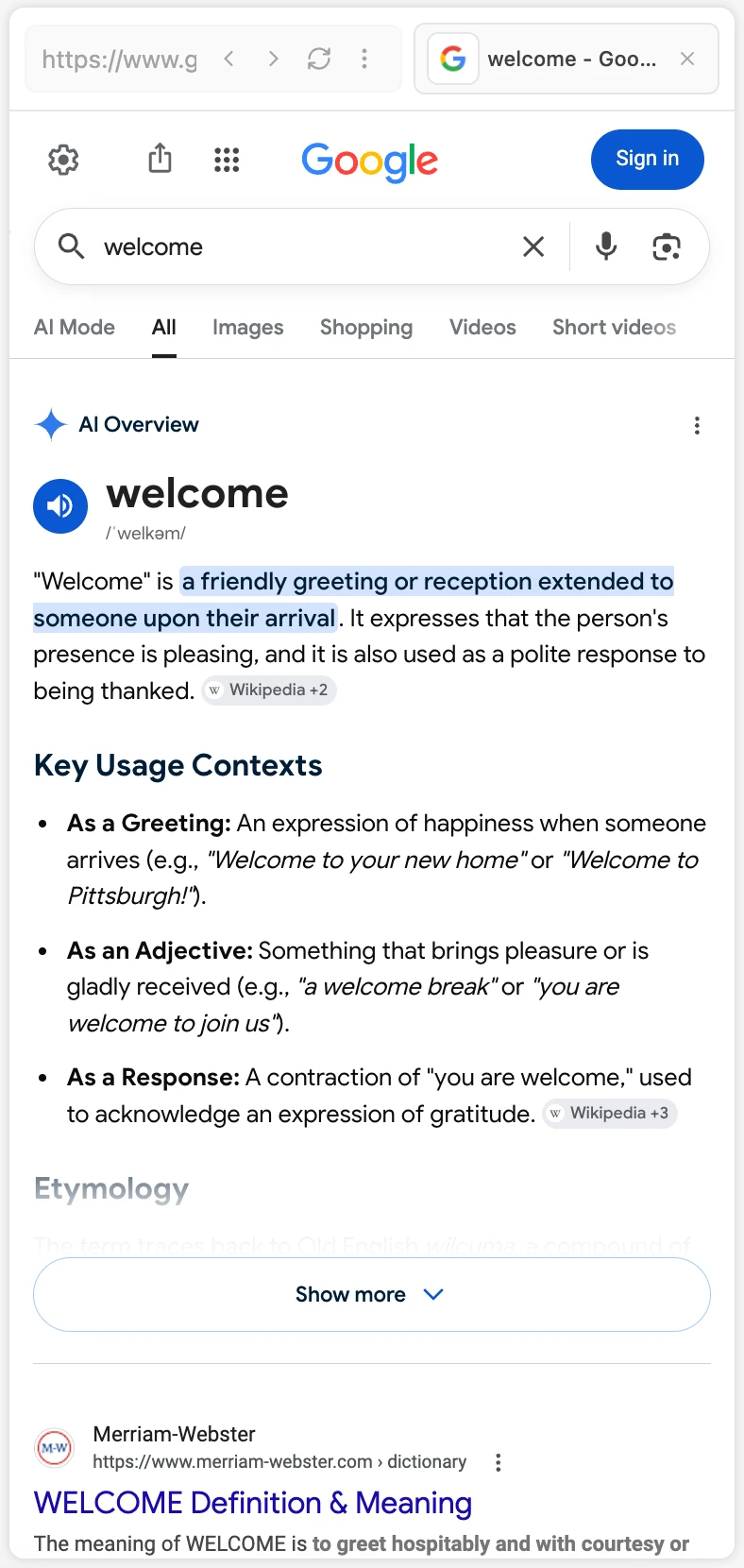
打开网页
- 点标题栏的 Browser 或按
⌘⇧B,然后在地址栏里输入。 - 点 Lino 里任何地方的链接:画布上的链接(Link)、卡片里的链接、Lino AI 回复里的链接。链接会在这里打开,而不是在系统浏览器里。
- 在素材库(Artifacts Gallery)里双击一个链接。
没开网页时,标签里显示「Open a Link to preview it here」和你的历史记录。
地址栏
在 Enter URL or search... 里输入并按 Enter:
- 看起来像网址的内容(带点,或以
http开头)会作为网页打开。 - 其他内容会用你的搜索引擎搜索。
地址栏里有 Back、Forward 和 Refresh,然后是 Show zoom slider、Show History 和 More。面板窄时,缩放和历史会收进 More。
More 里还有:
- Block ads:默认开启,在所有网页上屏蔽广告和跟踪器。关闭时会重新加载页面。
- Search engine:Google、DuckDuckGo 或 Bing。
缩放
Show zoom slider 打开 Zoom 滑块(50%–200%)。点百分比回到 100%。网页的初始缩放会根据面板宽度自动选择。
面板很窄时,网站会显示它们的手机版布局。
网页标签页
当前网页会作为一个标签页出现在地址栏旁边,带图标和标题。它的按钮:
- Add to Canvas:把这个网页作为链接保存到当前画布上。如果已经在画布上了,按钮变成 Show in Canvas,点它会带你过去。
- More:Add bookmark / Remove bookmark、Copy URL、Open in default browser。
- ×(Close page),或
⌘W:关闭网页,显示历史记录。
浏览器一次只显示一个网页,里面没有多个浏览器标签页。用按钮后退和前进,或在网页上两指左右滑动。
书签
地址栏下面的书签栏显示你的顶层书签。点一个就打开。
- 添加书签:在网页标签页的 More → Add bookmark。它会放到书签栏最前面。也可以在历史记录里那一行添加书签。
- All(书签栏最右端)打开所有书签,包括文件夹。Search bookmarks... 筛选书签。悬停一个书签可以 Move to top 或 Delete。删除文件夹会在确认后一并删除里面的书签。
- 书签文件夹来自导入(见下文「从 Chrome、Arc 或 Dia 导入」)。目前还不能在 Lino 里新建或重命名文件夹。
每个 profile 有自己的书签。
历史记录
点 Show History 查看你在这个 profile 里访问过的网页(最多 200 条)。
- Search history... 筛选列表。
- 悬停一行可以 Add bookmark、打开 More(Copy URL、Open in default browser)或 Remove from history。右键一行也是同样的菜单。
- Clear all 立即清空历史,不会再询问。
拖动历史列表底部的横条可以把它拉高;双击横条恢复默认高度。
Profile
profile 是一个独立的浏览身份。每个 profile 有自己的登录状态(cookie)、书签和历史记录,所以你可以在两个 profile 里分别登录同一个网站的工作账号和个人账号。搜索引擎和 Block ads 是所有 profile 共用的。
切换 profile
profile 胶囊在网页左下角,显示为一个 emoji(默认 profile 是 🌐)。悬停可以看到 profile 名字,点它可以:
- 选另一个 profile。当前网页会在那个 profile 里重新加载。
- Import…:从其他浏览器导入。
- Manage profiles…:打开设置。
管理 profile
打开 Settings → Browser:
- New profile 新建一个 profile,初始为空。
- 点 profile 的 emoji 更换它,点 Rename 改名。In use 标出当前使用的那个。
- Delete 删除 profile。在那里登录的网站全部退出,它的书签和历史也会删除。默认 profile 不能删除。
- Links that open a new tab:本应在新标签页打开的链接,在 Right panel(默认)还是 Small window 里打开。登录弹窗总是在小窗口里打开。
从 Chrome、Arc 或 Dia 导入
在 Mac 上,Lino 可以从 Google Chrome、Arc 或 Dia 带来你的登录状态和书签。
- 点 profile 胶囊 → Import…(或 Settings → Browser → Import…)。Lino 第一次发现这些浏览器时也可能主动提出;选 Don't remind me 就不再提示。
- Choose a browser(选择浏览器)。
- 选择要导入它的哪些 profile。
- 选择 Where it goes(放到哪):
- A profile each:每个导入的 profile 在这里各成一个新 profile,例如「Work (Chrome)」。
- All into one:全部放进你选的一个 profile。
- 选择要带过来的内容:Sign-ins(登录状态)和 / 或 Bookmarks(书签)。还可以填 Only these sites' sign-ins,只带这些网站的登录,例如
github.com, figma.com。 - 点 Start import。macOS 询问是否允许 Lino 读取「Chrome Safe Storage」(或 Arc、Dia 的)时,选 Allow(允许)。
最后一屏会列出每个 profile 导入了什么。如果你在 macOS 的提示里选了 Deny(拒绝),书签照样会导入,可以用 Try sign-ins again 重试登录状态。
带过来的内容:原浏览器的书签栏成为你的书签栏,其他书签成为文件夹;从 Arc 导入时,Favorites 成为书签栏,每个 Space 成为一个装着其置顶标签的文件夹。历史记录、保存的密码、扩展和设置不会导入。
登录与通行密钥
大多数网站照常登录。登录弹窗(比如「Sign in with Google」)会在一个小窗口里打开,小窗口的标题栏上有 Open in Right Panel 和 Copy URL。
通行密钥(passkey)在内置浏览器里用不了。 网站要求通行密钥时,会出现一条提示:
- 在网站上选 Try another way(换一种方式),改用密码或验证码登录;或者
- 点 Import sign-in,只从 Chrome、Arc 或 Dia 复制这一个网站的登录状态。选那个已登录的浏览器 profile,允许 macOS 的提示,然后关闭对话框,回到开始的地方重新登录。Lino 会带你回到那个网页。
网站上的有些功能,比如语音输入,在内置浏览器里也用不了。这时提示会提供 Open in default browser。
从网页拖进 Lino
- 文字:选中它,上方会出现 Drag to Canvas/Card 提示。把选中的文字(或提示)拖到画布上,会生成一张卡片,里面是引文和一个指向这个网页、以网页标题命名的链接 chip。拖进正在编辑的卡片,则带着同样的 chip 插入。
- 图片:悬停一张图片,指针旁会出现 Drag to Canvas/Card 提示。拖到画布上会变成一张保存在 Lino 里的图片(Image),并记住它来自哪个网页。拖进卡片则插入到卡片里。
外观
地址栏和书签栏会采用网页自己的背景色,让浏览器和你所在的网站融为一体。这不需要设置。
限制
- 暂时没有页内查找、下载和多标签页。需要时用 Open in default browser。
- profile 和导入只在桌面版里有;导入只支持 Mac。
- 在网页版 Lino 里,有些网站因为它们的安全设置完全无法显示。