在卡片里写作
卡片(Card)的正文是一个支持 Markdown 的区块编辑器。每个段落、标题、列表、表格或图片都是一个区块,可以转换类型、上色、移动和复制。本页介绍你能写的一切;关于链接到 Lino 中的其他东西,参见引用与 chip。
开始与结束编辑
- 双击卡片正文开始编辑,光标落在你点击的位置。(悬停卡片时会提示 Double-click to edit。)
- 按
esc或点卡片外侧结束编辑。点击编辑器自己的菜单和工具栏不算"外侧"。
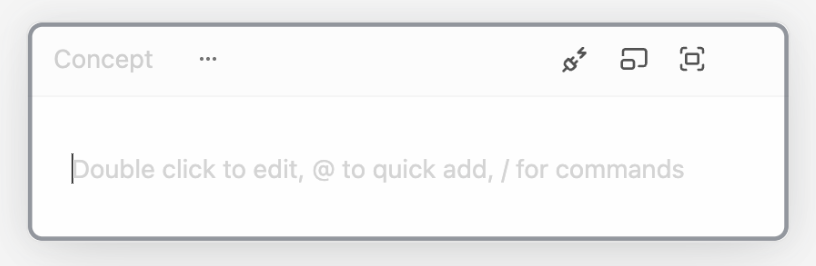
空白卡片会提示两个要记住的键:@ to quick add, / for commands。
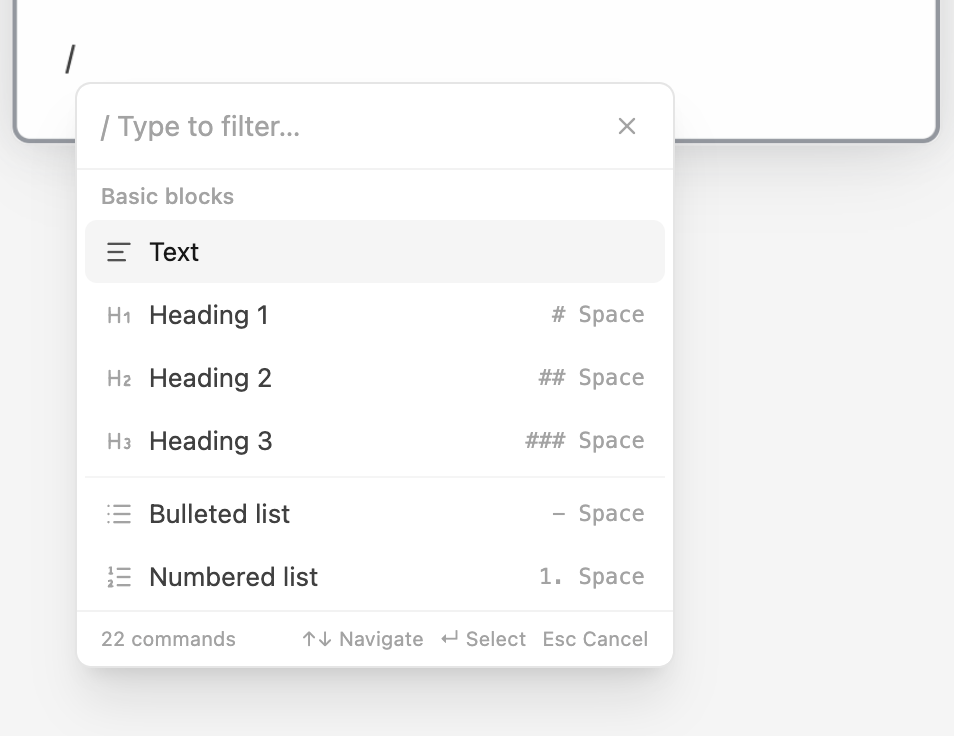
/ 菜单:插入任何区块
在行首或空格后输入 /。继续输入可筛选(Type to filter…),用 ↑ ↓ 移动,按 ↵ 或 Tab 插入,esc 关闭。第一组 Suggested 是你最近用过的五个命令。
| 分组 | 命令 | 也可以直接输入 |
|---|---|---|
| Media | Image——从电脑上传图片 | — |
| Structure | Table——带表头行的 3 × 3 表格 | — |
| Basic Blocks | Text | — |
| Heading 1 / Heading 2 / Heading 3 | # / ## / ### | |
| Bulleted List | - | |
| Numbered List | 1. | |
| To-Do List | [] | |
| Quote | > | |
| Callout | — | |
| Divider | --- | |
| Code Block | ``` 再加空格 | |
| Inline Code | `code` | |
| Equation Block | — | |
| Inline Equation | $x^2$ | |
| Date & Time | Date、Today、Tomorrow、Yesterday | — |
| People | Person | @people |
在待办项里,Date 和 Person 会排到最前面,因为这正是给任务设截止日期和负责人的方式。参见待办与任务。
区块手柄 ⋮⋮
编辑时把鼠标移到某个区块上,左侧会出现一个手柄(Block options)。
- 拖动手柄,在卡片内上下移动区块,一条线会提示落点。
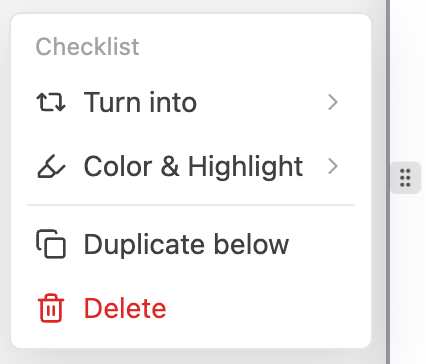
- 点击手柄打开区块菜单:
| 菜单项 | 作用 |
|---|---|
| Turn into › | 把区块转换为 Text、Heading 1–3、Bullet List、Numbered List、Checklist、Quote、Code Block 或 Callout。在引用块上则改为 Chip 和 Text。 |
| Color & Highlight › | 为整个区块的文字上色或加高亮。Remove color 清除。 |
| Add line above / Add line below | 插入一个空行。 |
| Duplicate below | 在下方复制一份。 |
| Delete | 删除区块。 |
菜单标题显示区块当前的类型。
区块不能拖出卡片放到画布(Canvas)上。要把文字移到新卡片,请选中它并使用 Extract(见下文)。
选区工具栏
选中一些文字,稍等片刻,上方会出现工具栏。从左到右:
| 按钮 | 作用 |
|---|---|
| Turn into(显示当前区块类型) | 与区块菜单相同的列表,另加 Equation,把选区变成公式块。 |
| 大小写 | 在全大写、首字母大写、全小写之间循环。 |
| 下标 / 上标 | 在 Subscript → Superscript → Normal 之间循环。 |
| Paragraph Tools(仅在选中多行时) | Soft → Hard Return、Returns → Spaces (⎵)、Remove Blank Lines、Capitalize First Letter。 |
| Clear all formatting | 去掉粗体、斜体、颜色、行内代码以及粘贴带来的任何样式。 |
| Text formatting | Bold ⌘B、Italic ⌘I、Underline ⌘U、Strikethrough ⌘⇧S。 |
Color & Highlight ⌘⇧H | 十种文字颜色和十种高亮。同一段文字只能二选一。 |
| Inline equation | 把选区变成行内公式(或变回)。 |
| Inline code | 把选区变成行内代码(或变回)。 |
| Link chip | 把选区变成链接(Link)chip,并让你填写地址。 |
| Add comment | 就选中的文字开启一个评论串。参见评论。 |
| Extract / Link to / 选中的文字 | 见下文。 |
最后一个按钮取决于你选中的内容:
- Extract(提示 Extract to new Card)——较长或多行的选区。文字会被剪切到一张放在旁边的新卡片里。如果选区以标题开头,这个标题就成为新卡片的名字。
- Link to(提示 Link to existing concept)——选中的词与已有概念(Concept)相符时。
- 选中的文字本身(提示 Convert to new Concept Card)——尚不是概念的短语。新建这张概念卡并把文字链接过去。
参见引用与 chip。
工具栏上方还有两个深色按钮:Chat 打开 Lino AI,Explain 打开它并请求解释你选中的内容。参见 Lino AI。
⌘⇧H 会重新应用你上次用的颜色或高亮。esc 隐藏工具栏。

边打字边用 Markdown
| 输入 | 得到 |
|---|---|
# … ###### | 1–6 级标题 |
- 、* 或 + | 无序列表 |
1. | 有序列表 |
[] 、[ ] 或 [x] | 待办清单(在已有列表项里也可以) |
> | 引用 |
``` 或 ```python 再加空格 | 代码块 |
---、*** 或 ___ | 分隔线 |
**粗体** 或 __粗体__ | 粗体 |
*斜体* 或 _斜体_ | 斜体 |
~~删除线~~ | 删除线 |
==高亮== | 高亮 |
++下划线++ | 下划线 |
`code` | 行内代码 |
$x^2$ | 行内公式 |
[文字](https://…) | 链接 |
#标签 | 标签 |
列表与待办
Tab把列表项缩进一级,⇧Tab取消缩进。列表的第一项不能缩进,且每项最多比上一项深一级。无法缩进时,卡片会轻轻晃一下。- 点复选框勾选待办项。卡片里的每个待办项也会出现在日程(Schedule)中。
标注框(Callout)
Callout 是一个带图标的醒目框,默认是灰底 💡。点图标换一个;图标选择器底部的色块(Change Callout background color)设置背景色:Gray、Brown、Orange、Yellow、Green、Blue、Purple、Pink 或 Red。
代码块
每个代码块都有自己的工具条:
- 左侧是语言——可用 Search languages... 搜索。包括 Plain Text、JavaScript、TypeScript、Python、HTML、CSS、JSON、Markdown、Bash、SQL、Go、Rust、Swift、Mermaid 等。代码带语法高亮。
- 右侧:Delete block、Clear contents、Fold code / Unfold code(折叠只影响显示,不会保存)以及 Copy code。
Tab 插入两个空格,⇧Tab 删除两个,多行选中时同样有效。Mermaid 代码只有语法高亮,不会在卡片里画成图表。
公式
Lino 用 LaTeX(KaTeX)书写数学公式。
- 公式块:
/菜单里的 Equation Block,或选中文字后 Turn into → Equation。 - 行内公式:
/菜单里的 Inline Equation、Inline equation 按钮,或输入$…$。
双击公式编辑其 LaTeX(Type LaTeX…)。esc 关闭编辑器;方向键在两端可以离开它。
表格
用 / 菜单里的 Table 插入,或粘贴一个 Markdown 表格。
- Table options(单元格里的小箭头)包含 Merge cells / Unmerge cells、Insert row above / below、Insert column left / right、Delete column、Delete row、Delete Table,以及开关 Row striping、Row header、Column header。
- 悬停在列上方可以 Drag to reorder 和 Sort column(Sort ascending / Sort descending),在列边缘可以 Add col to the right。悬停在行左侧可以 Add row below。
- 拖动行列边线调整大小。过宽的表格可以左右滚动。
这些是卡片正文里的简单表格。需要带类型列的数据库式表格,参见表格(Table)。
图片与图表
- 添加图片:
/菜单里的 Image、直接粘贴,或把图片文件拖进来。它会作为图片(Image)存进你的工作空间(Workspace),并以引用块显示。 - 调整大小: 编辑时拖动两侧的手柄,宽度以 10% 为一档。
- 说明文字: 图片下方的文字。
- 更多: 悬停后点角落的
⋮,可以设置对齐、Copy as PNG、Download 以及其他引用操作。
图表(Chart,由数据绘制的草图)可以像任何草图(Sketch)一样用 @ 加入。编辑卡片时图表是活的——悬停、点击和拖动都交给图表,正如它上面的 Interactive 提示所说。
粘贴与拖入
| 你粘贴或拖入 | 得到 |
|---|---|
| Markdown 文本(标题、列表、表格……) | 格式化的区块 |
| 网页或文档里的内容 | 保留格式但经过清理:只保留 Lino 自己的颜色,代码变成行内代码 |
| 一个网址 | 一个会取用网页标题的链接 chip |
| 一张图片 | 一个图片块 |
| 用 Copy as a reference 复制的文本 | 一个 chip 或引用块 |
| 从浏览器(Browser)拖来的文字 | 一段引用,附带指向该网页的链接 chip |
| 从 Files(文件)里的书中拖来的段落 | 一段引用,附带一个能在原处打开这本书的 chip |
要不带任何格式粘贴,用 ⌘⇧V(Paste Plain Text)。在代码块里,粘贴总是纯文本。
如果一次粘贴会创建超出你套餐上限的图片或链接,文字会以纯文本形式粘贴。
撤销、历史与搜索
⌘Z/⇧⌘Z撤销和重做卡片编辑,即使退出编辑再回来也可以——它们共用整个应用唯一的撤销历史。连续快速输入算作一步。- 版本历史: 右键卡片 → View history。选一个版本,查看还原会改变什么,再点 Restore。不会弹确认框,可以用
⌘Z撤销。版本会在你结束编辑时、长时间编辑期间定期、以及 Lino AI 修改卡片之前保存。标为 AI edited 的版本显示 Lino AI 在哪里改过卡片。 - 在一张卡片里查找替换: 右键 → Search & replace。画布搜索(
⌘F)也会高亮卡片里的匹配项。
编辑器里的 AI
- AI 写的文字: 编辑时,Lino AI 写的文字会带上底色,方便你核对。在 Canvas Settings 里关闭 AI Provenance("Highlight AI-made text while typing")即可取消。
- 行内自动补全: Pro 或更高套餐可以在 Settings → Capabilities 中打开 Inline Autocomplete (beta)。打字时会出现灰色建议文字;按
Tab或→接受,esc忽略。对 AI 隐藏的卡片不会触发自动补全。