链接
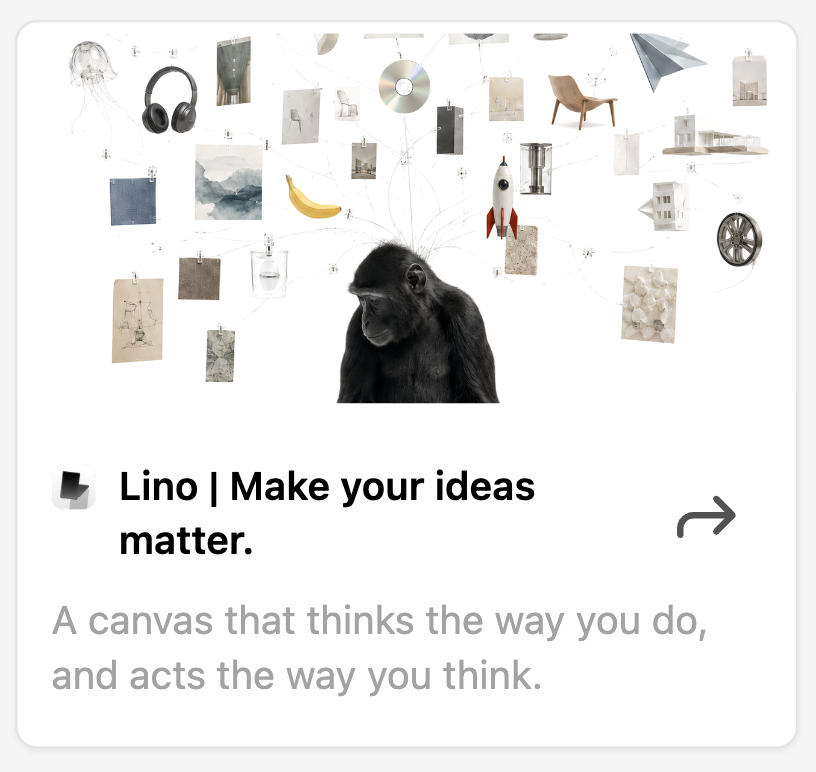
链接(Link)是保存在画布(Canvas)上的一个网页。粘贴网址后,Lino 会抓取网页的标题、描述、封面图和网站图标,于是一堆网址变成了你能看见、能摆放、能和卡片(Card)连接起来的东西。
添加链接
- 在画布上粘贴网址(
⌘V)。链接立刻出现,标题和图片稍后补上。 - 从网页或右侧面板的浏览器(Browser)里拖一个链接到画布上。
- 从浏览器添加:在右侧面板的浏览器中打开网页,点 Add to Canvas。
- 之前保存过的链接,用 Quick add(
⇧A)或从素材库(Artifacts Gallery)拖出来。
如果这个网址已经在当前画布上,Lino 会带你跳到已有的链接。粘贴 Giphy 或 Pinterest 网址则会添加一张图片(Image)。
你在卡片、表格(Table)单元格或属性(Property)里输入的网址,Lino 也会去抓取标题和图标,所以任何地方的链接 chip 都显示为网页的名字。
链接上显示什么
从上到下:
- 封面图——网页的预览图(如果有)。
- 左侧的网站图标和 Properties(属性)按钮。
- 标题——最多三行。网页没有标题时显示域名。
- 标题右侧的 Open in Right Panel 按钮。
- 描述——网页的摘要。
编辑标题和描述
- 双击链接。
- 点标题或描述,旁边会打开一个编辑框(描述为空时显示 Add description)。
- 按
↵保存,或按esc关闭编辑框。 - 点链接外面,或再按一次
esc,结束编辑。
也可以在链接的 Properties 里编辑 Title 和 Description。无论在哪改,所有引用这个链接的卡片里的 chip 都会更新为新标题。
折叠与展开
悬停链接,点头部的 Collapse(折叠),可以隐藏封面图和描述,只留一行标题。Expand(展开)恢复。
视频
指向视频(比如 YouTube)的链接,头部会有一个 Play 按钮:视频直接在画布上播放,Stop 停止。如果网站不允许嵌入,请在右侧面板中打开链接观看。
打开网页
- Open in Right Panel(标题旁的面板按钮):在画布旁边的右侧面板(Right Panel)浏览器里打开网页。再点一次按钮关闭。
- Open in default browser(右键):在 Safari、Chrome 或你常用的浏览器中打开。
- Copy URL(右键):复制网址。
浏览器显示的是已保存的链接时,它的标签上会有类型图标,以及带有相同链接操作的 More 菜单。
属性
点 Properties 查看和编辑:URL、Title、Description、Fetch(抓取网页是否成功)、Contributors、Created、Updated、Hide from AI,以及你自己添加的属性。