界面速览
一屏看懂 Lino。你不需要记住任何东西,只要知道该往哪看。每一部分都链接到它自己的页面。
一览
| 位置 | 是什么 | 详见 |
|---|---|---|
| 中间 | 画布,你摆放工作的地方 | 画布 |
| 左上 | 导航器、后退 / 前进、Canvas / Bento 切换、空间 | 空间 |
| 右上 | Artifacts · Schedule · Files · Browser,以及面板开关 | 右侧面板 |
| 右边 | 右侧面板 | 右侧面板 |
| 左下 | Inbox 堆栈和 Help | Inbox 堆栈 |
| 右下 | 画布工具和 Lino AI 按钮 | 画布设置、AI 面板 |
任何地方,⌘T | 开始页 | 开始页 |
画布
窗口中间是你的画布(Canvas):一张可以无限缩放的平面。两指平移,双指捏合或 ⌘+滚动缩放。在任意空白处右键或双击,打开画布菜单,从这里添加卡片或其他东西。
在画布上,你可以放卡片(Card)、图片(Image)、链接(Link)、草图(Sketch)、表格(Table)和 Spark,并用连接(Connection)把它们连起来。
悬停任何对象会出现它的头部。头部的 Open in Right Panel 会把它开进右侧面板,给你更大的地方。
左上:你在哪
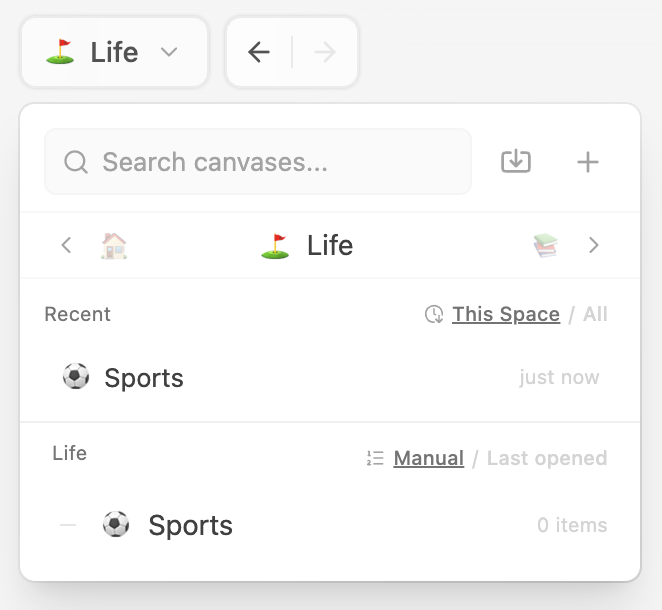
- 导航器按钮打开导航器,以树的形式列出当前空间里的每张画布。见整理画布。
- Go Back / Go Forward 在你访问过的画布之间切换。
- Canvas View(
⌘1)/ Bento View(⌘2)在自由画布和整齐的网格之间切换。见 Bento 视图。 - 下面的空间按钮在你的空间(Space,比如工作、学习)之间切换,也能进入内置的每日草稿(Daily Drafts)和归档(Archive)。
右上:右侧面板的按钮
四个按钮分别打开右侧面板的四个标签,最后一个按钮显示或隐藏面板:
| 按钮 | 快捷键 | 打开 |
|---|---|---|
| Artifacts | ⌘⇧G | 素材库(Artifacts Gallery):你做过的一切,可搜索 |
| Schedule | ⌘⇧D | 你的待办和日历:日程、日历 |
| Files | ⌘⇧P | PDF、书和其他文件的阅读器:Files 预览 |
| Browser | ⌘⇧B | 网页浏览器:浏览器 |
右侧面板
右侧面板(Right Panel)是画布旁边的第二块工作区。在 Files 里读论文、一边做笔记;让日程一直在视线里;或者把一张卡片开进文档式编辑器(素材库 → 在这里写卡片)。拖它的左边缘调宽窄,或最大化让它占满窗口。每个标签切换时都会保留原处。见右侧面板。
开始页(⌘T)
随时按 ⌘T 打开开始页(Start page)——Lino AI 的入口。告诉它你在做什么;下面是日程里即将到来的安排和你最近的工作。见开始页。
左下:Inbox 堆栈
Inbox 堆栈(Inbox Stack)收集还没放到画布上的新东西:Lino AI 为你做的、Quick Entry 记下的、手机端采集的和导入的内容。悬停它可以逐个查看,把一项拖到画布上就放好了。见 Inbox 堆栈。
右下:工具和 Lino AI
- Add Assets、Controller、Settings(画布设置)、Minimap 和缩放指示。见画布设置。
- Lino AI 按钮打开 AI 面板。Lino AI 理解你的卡片和连接,是和你一起思考的伙伴。见 Lino AI 简介和 AI 面板。
整张地图就这些。接下来的文档会逐个深入讲解,可以先从 卡片 开始。