Spark
Spark 是 Lino AI 根据你的描述和笔记写出来的可交互小页面。你可以点它、往里输入,它还能记住你输入的东西。当读一张卡片(Card)不够、你想亲手试一试这个想法时——拖一下滑块、敲一段节奏、给自己出几道题——就用 Spark。
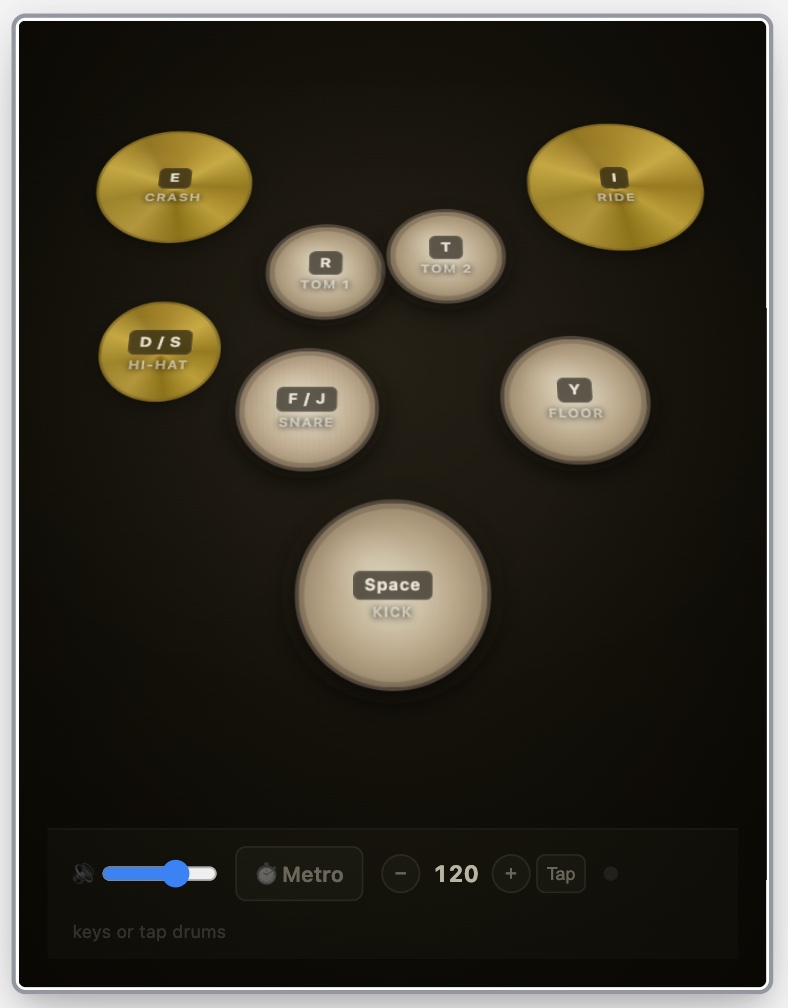
Spark 可以是什么
大家常做的一些例子:
- 教学模拟器——一根可以拨动的弦,用滑块调张力和长度。
- 鼓机——点一下鼓垫听声音,切换 16 个步进格编一段节奏。
- 闪卡练习——用当前画布(Canvas)上的概念(Concept)给你出题,并记住你的分数。
- 幻灯片——把一张做计划的画布变成可以逐页点击的演示。
- 实时看板——输入城市看今天的天气,或者一份股票盯盘列表(见实时数据)。
每个 Spark 都属于七种类别之一,可以在它的属性(Property)里查看和修改:Productivity、Creation、Visual & Slides、Simulation、Life、Fun & Games 和 Other。
Spark 还是图表?
只用来看的图——柱状、折线、散点、占比——是图表(Chart),不是 Spark。当页面需要接收输入、保存状态或对你的操作做出反应时,才做成 Spark。你对 Lino AI 说「把这些数字画成柱状图」,它会做一个图表;说「做一个能切换时间区间的图」,它会做一个 Spark。
做一个 Spark
Spark 由 Lino AI 来做。没有空白 Spark 可以从头写——你描述想要什么,Lino AI 来写。
- 打开放着相关材料的画布。选中重要的卡片或表格(Table),或者在消息里用
@提到它们,让 Lino AI 知道要基于什么来做。 - 打开 Lino AI 面板,描述这个 Spark。说清楚它要做什么,而不只是关于什么。例如:「做一个 Spark,用这张画布上的概念一个个考我,并记下我的分数。」
- 发送。Lino AI 会做出这个 Spark,在你看不到的地方加载一遍,检查它启动时有没有出错,修好发现的问题后再告诉你做好了。
- 新的 Spark 会以一个块的形式出现在 Lino AI 的回复里。点这个块,就在右侧面板(Right Panel)里打开它。
和 Lino AI 做的所有东西一样,新 Spark 也会进入你的 Inbox 堆栈(Inbox)。它不会被自动放到任何画布上——从 Inbox 堆栈把它拖到你想放的画布上即可。
做出好 Spark 的小技巧
- 描述交互。「点鼓名听声音,切换 16 个步进格编节奏」比「做个鼓的 Spark」效果好得多。
- **指明数据。**如果 Spark 要用某张表格,就在消息里提到它。Lino AI 可以给 Spark 读取指定表格的权限(见 Spark 的工作方式)。
- **先做小,再提修改。**可以用 Modify with AI(用 AI 修改)不断改进一个 Spark(见用 AI 修改 Spark)。
- **检查只覆盖启动,不覆盖每一次点击。**如果用的时候出了错,Lino 会把错误盖在 Spark 上,并给出 Fix with AI 按钮。
Spark 在哪里
Spark 是一种素材(Artifact),和卡片、图片(Image)一样。不管有没有放到画布上,它都独立存在:
- 素材库(Artifacts Gallery)——所有 Spark 都列在 Spark 标签页下。双击一个在右侧面板打开,或者把它拖到画布上。
- 画布上——Spark 在运行之前显示为一张封面图。同一个 Spark 可以放在多张画布上;它们运行的是同一个页面、同一份保存的数据。
- 右侧面板里——Spark 作为一个页面在浏览器(Browser)标签页中打开。
- 卡片里——把 Spark 复制为引用(Reference),粘贴到卡片里,就会显示为一个 chip 或一个块(见引用)。
每个 Spark 还有一个记号(glyph):Lino AI 为它画的一个单色小图形。它显示在 Spark 的角上、浏览器标签页上和各种列表里。没有记号的 Spark 显示为一块空白底板。
了解更多
- 使用 Spark——在画布上或右侧面板里运行、调整大小、缩放内容。
- 用 AI 修改 Spark——Modify、Remix 和 Fix with AI。
- Spark 的工作方式——保存的数据、表格、图片,Spark 能做和不能做的事。
- 实时数据——Spark 能获取哪些在线数据,以及如何保证安全。
- Lino AI 能做什么——Lino AI 还能为你做的其他东西。