卡片
卡片(Card)是 Lino 最基本的笔记:画布(Canvas)上的一块富文本。 它可以容纳标题、列表、待办、表格、代码、公式、图片,以及指向 Lino 中任何其他东西的引用(Reference)。给卡片加上概念(Concept),它就成为一个有名字的想法,其他卡片都能找到并链接它。
一张卡片是一个东西,却可以出现在很多地方。同一张卡片可以放在多块画布上、显示在其他卡片里,也能在素材库(Artifacts Gallery)中找到。在一处修改,处处都变。
创建卡片
- 用画布菜单: 在画布空白处双击(或右键),选择 Create → Card。
- 用 Quick add: 在画布上按
⇧A,或在同一菜单里选 Quick add,搜索任何东西或新建。 - 从另一张卡片: 在卡片正文里输入
@加一个新名字,选 Create new concept card。或者选中一段文字,点 Extract,把它移到一张新卡片里。参见引用与 chip。
Lino AI 新建的卡片会先放进 Inbox 堆栈(Inbox),等你来摆放。
在卡片里写字
- 双击卡片正文开始编辑;按
esc或点卡片外侧结束编辑。 - 输入
/打开区块菜单,输入@引用其他东西,选中文字会弹出格式工具栏。
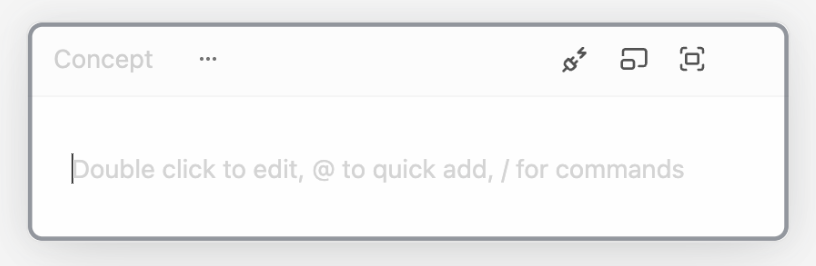
关于写作的一切都在在卡片里写作。
概念卡还是普通卡片
卡片标题栏的左侧是它的概念——也就是它的名字。有概念的卡片是概念卡(Concept Card);没有概念的是普通卡片(Plain Card),那里会显示浅灰色的 Concept 占位字。
默认情况下,卡片从第一个标题取得概念:以 # 光合作用 开头的卡片就成为概念卡"光合作用"。参见概念卡。
卡片标题栏
标题栏左侧是卡片的名字,右侧是工具。把鼠标移到卡片上时工具才会出现(编辑时一直显示)。
| 部分 | 作用 |
|---|---|
| 概念 | 点击为卡片命名或改名。 |
| 别名 / 变量按钮 | 概念卡专有:管理其他名字和命名空间。参见别名与变量。 |
| …(Properties) | 打开卡片的属性(Property)。参见属性。 |
| 自动概念(Auto Concept) | 切换概念是否跟随第一个标题(Unsync Concept / Sync Concept with the first heading)。 |
| Collapse content / Expand content | 把卡片折叠到只剩标题栏,或重新展开。 |
| Open in Right Panel | 在画布旁的右侧面板(Right Panel)中用宽敞的编辑器打开卡片。再点一次(Close Right Panel)关闭。 |
| 评论按钮 | 有评论滚出视野时出现;点击跳到它。 |
| Fit to content | 手动设过高度时出现;让卡片重新随内容长高。 |
| 连接角标(Connection badge,那个数字) | 卡片有多少条连接(Connection)。点击列出它们;从它拖出可以把卡片连到别的东西。参见连接。 |
角落徽标
卡片右上角的小徽标让你一眼看出它的状态:
- 闪光 —— Lino AI 创建或修改过它。悬停查看详情,例如 "AI generated" 或 "Partly AI · ~40%"。
- 划掉的眼睛 —— 这张卡片已对 AI 隐藏。
- 蓝色文件夹 —— 这张卡片绑定了一个 Markdown 文件。
移动、调整大小与折叠
- 移动: 拖动卡片。拖动时按住
⇧沿直线移动;按住⌥拖动则复制一份。 - 调整大小: 拖动任意一条边,或左上、左下、右下角。(右上角留给徽标。)
- 高度: 卡片默认随内容长高。一旦手动拖动过高度,它就固定在那个尺寸并可滚动;点标题栏的 Fit to content 让它重新随内容长高。
- 折叠: Collapse content 把卡片缩成只显示名字的小标签;Expand content 展开。
右键菜单
| 菜单项 | 作用 |
|---|---|
| Hide from AI | 不让 Lino AI 读取这张卡片(对 AI 隐藏)。 |
| Copy as a reference | 复制一个可以粘贴到其他卡片或表格(Table)里的 chip。 |
| Copy as Markdown / Export as Markdown | 复制正文,或另存为 .md 文件。 |
| Change color | 为这张卡片在本画布上设置背景色。 |
| Search & replace | 在这张卡片里查找替换。 |
| View history | 查看并还原以前的版本。 |
| Connect to... | 连接到另一个对象。 |
| Move to Canvas... / Copy to Canvas... | 把卡片移到另一块画布,或让它同时出现在那里。 |
| Duplicate as copy | 新建一张内容相同、彼此独立的卡片。 |
| Remove instance | 只把卡片从当前画布上拿掉。卡片本身仍在素材库里。 |
| Delete | 在所有地方删除这张卡片。可以用 ⌘Z 撤销,并在 Recently deleted 中保留 30 天。 |
选中多张卡片可以一起操作——例如 Set Variable、Group 或 Export as Markdown。
移除与删除
卡片和它出现的位置是分开的。Remove instance 只是把卡片从这块画布上拿掉;卡片依然存在,其他画布仍会显示它,在素材库里也能找到。Delete 才是删除卡片本身。