概念卡
正如维基百科用条目标题把数百万篇文章连在一起,Lino 让你一次一张概念卡,搭建属于自己的想法维基。
概念卡(Concept Card)是带有概念(Concept)的卡片(Card):概念是一个唯一、可复用的名字,例如"光合作用"。 没有概念的卡片是普通卡片(Plain Card)——一条随手记。两者都是普通的卡片,唯一的区别就是有没有概念。
| 概念卡 | 普通卡片 | |
|---|---|---|
| 有概念 | 有,显示在标题栏 | 没有——标题栏显示浅灰色的 Concept 占位字 |
| 能在其他卡片里按名字被找到 | 能 | 不能 |
| 能有别名和变量 | 能 | 不能 |
| 在列表、菜单和素材库(Artifacts Gallery)中的图标 | 概念卡图标 | 普通卡片图标 |
普通卡片是一条随手记,概念卡则是你知识图谱中的一个节点。
为什么要给卡片加概念?
"光合作用"一旦成为概念,Lino 就认识这个名字了。当"光合作用"出现在别的卡片里,Lino 会给它加上虚线框(在阅读状态下,而不是打字时)。点它并选择 Create & Link to,这个词就变成指向这张概念卡的引用(Reference)——而每个引用都会在两张卡片之间添加一条连接(Connection)。边写边织出一张图谱。详见引用 → 链接被识别出的概念名。
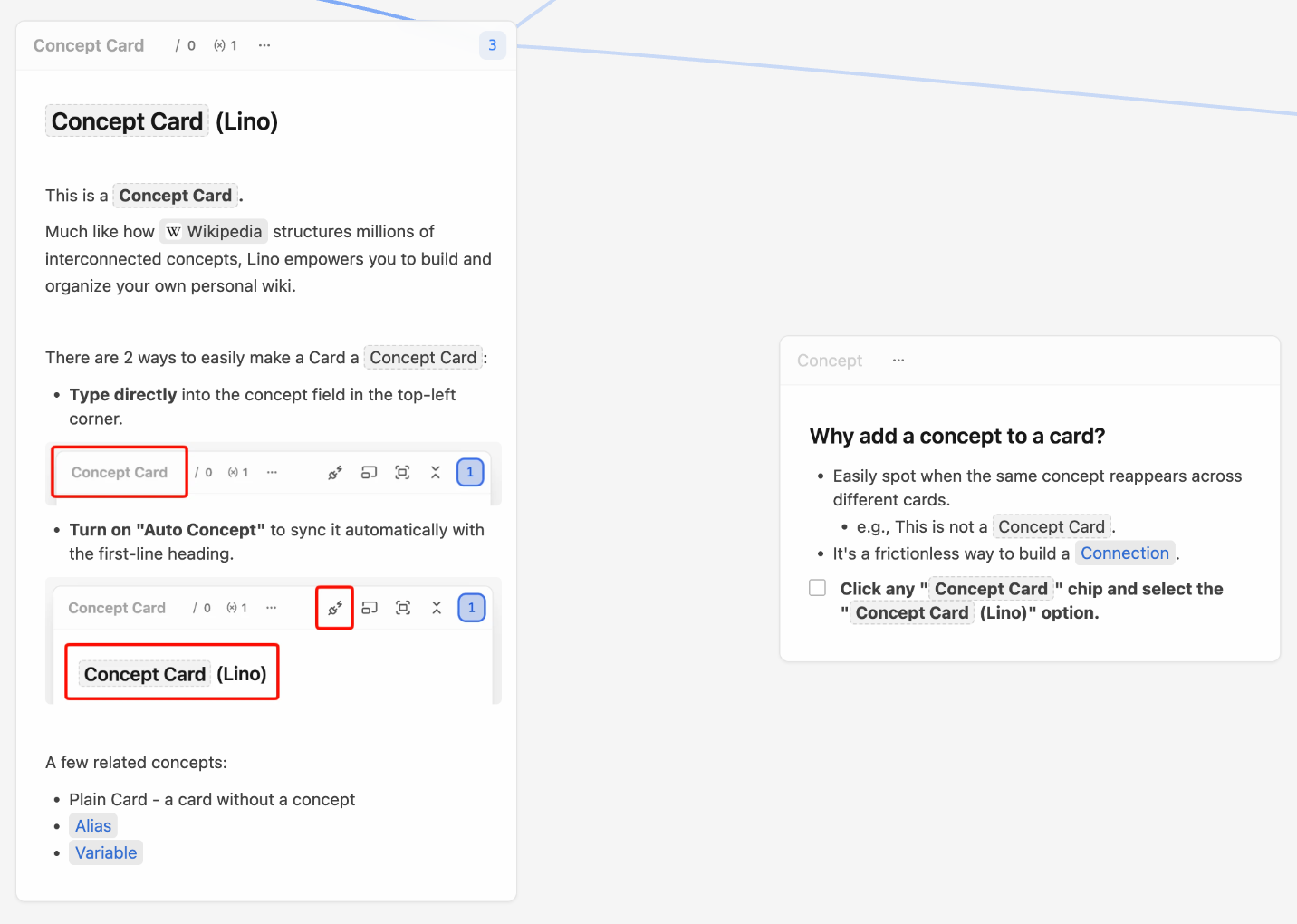
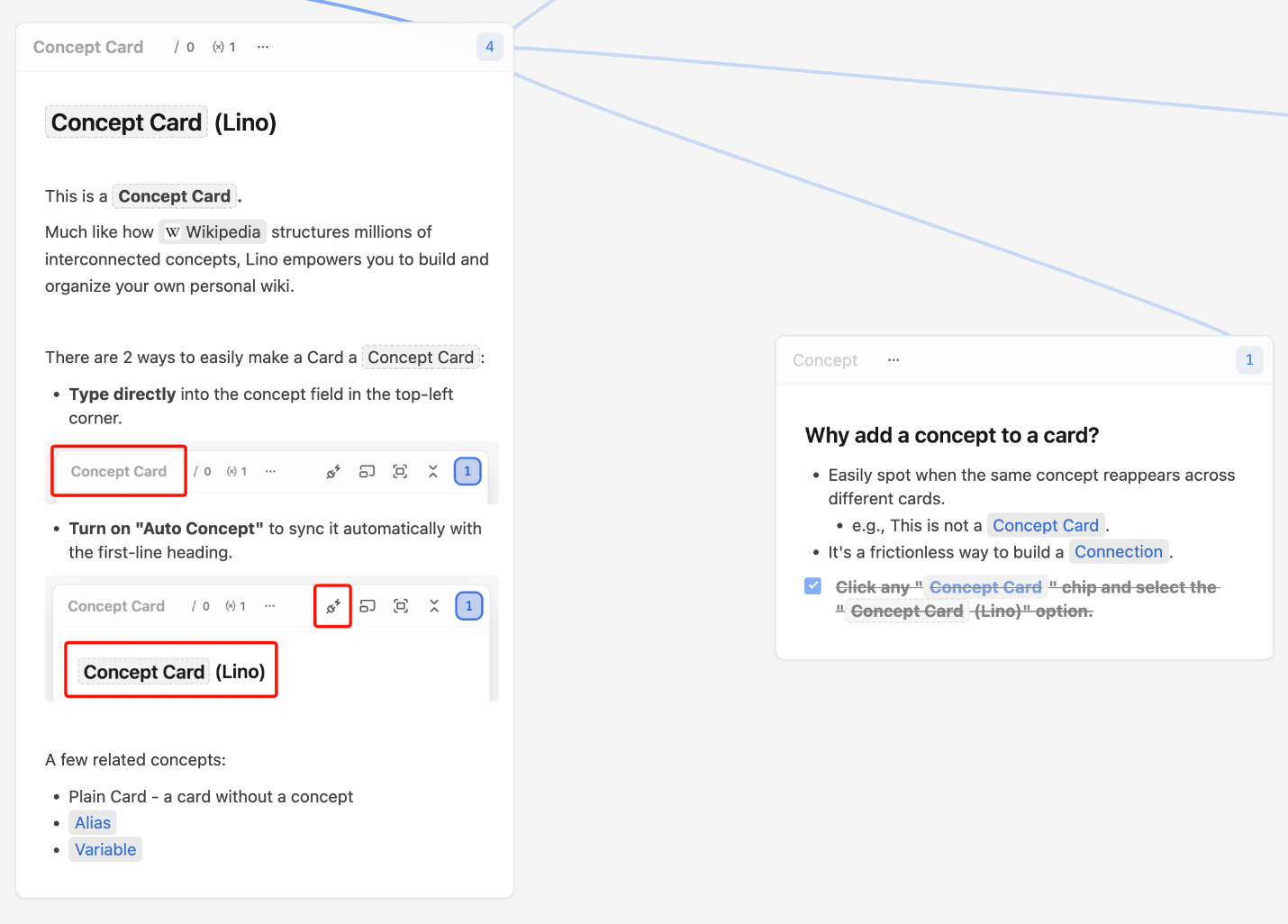
给卡片命名的两种方式
概念卡的名字有两种来源,由卡片标题栏上的自动概念(Auto Concept)按钮决定用哪一种。
| 自动概念开启(默认) | 自动概念关闭 | |
|---|---|---|
| 名字来自 | 卡片的第一个标题 | 你在概念栏里输入的文字 |
| 编辑标题时 | 概念跟着变 | 不受影响 |
| 标题栏按钮 | 带闪电的插头——提示 Unsync Concept | 拔开的插头——提示 Sync Concept with the first heading |
自动概念:第一个标题就是名字
新卡片默认开启自动概念。如果卡片的第一个块是标题(任意级别),它的文字就是概念。改标题,概念随之改变;删掉这个标题,或者卡片以普通段落开头,卡片就成了普通卡片。
- 把卡片第一行设为标题——输入
#再输入名字,或在/菜单里选 Heading 1。 - 输入名字,例如
光合作用。标题栏随即把它显示为概念。
你可以直接在标题里写别名和变量,例如 # Apple / 苹果 (fruit)。参见别名与变量。
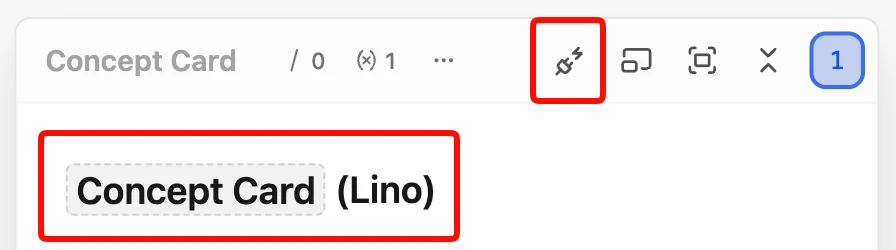
在标题栏输入概念
- 点卡片标题栏左上角的概念区域(为空时显示 Concept)。
- 在弹出的输入框里输入名字。提示文字
Concept / Alias (Variable)提醒你命名语法。 - 按
↵,或点输入框外任意位置。

手动输入概念会把它固定下来:自动概念随之关闭,之后再改标题也不会给卡片改名。标题保留原文,只去掉其中的 / 别名 和 (变量) 部分。
概念固定后,这个名字本身就充当卡片的标题——正文里不必再写一遍同名标题。
开启或关闭自动概念
把鼠标移到卡片上,点标题栏右侧的自动概念按钮(在折叠按钮旁边)。
- 关闭(Unsync Concept)会移除概念:卡片变成普通卡片,别名和变量被清空,标题只保留名字本身。如果你想保留一个不再跟随标题的名字,请改为在概念栏里输入。
- 开启(Sync Concept with the first heading)会重新读取第一个标题,把它作为概念。
两者都可以用 ⌘Z 撤销。你也可以在卡片的属性(Property)里切换。
移除概念
点概念栏,删掉文字,按 ↵。卡片变成普通卡片,且自动概念保持关闭,标题不会再悄悄给它命名。
给概念改名
用任何方式改名都可以——标题、概念栏或属性。什么都不会断,因为引用指向的是卡片,而不是那个词:
- 其他卡片里文字是旧名字的引用 chip,会改成新名字。
- 你自己改过文字的 chip(例如显示某个别名的)保留原来的文字。
- 删掉一个别名时,用它的 chip 会改为显示概念。
- 彻底移除概念时,已有的 chip 仍是 chip,仍指向这张卡片。
开启自动概念时,chip 会在你结束编辑这张卡片后才跟随新标题,而不是每敲一个键就变。
名字已被占用时
在同一个变量(Variable)里,一个名字——概念或别名(Alias)——只能属于一张卡片。匹配不区分大小写,所以 Apple 和 apple 会冲突。
如果一张卡片的名字和另一张卡片重复,Lino 会在它的标题栏显示一个红色警告图标(提示 Conflicts with "…"),并弹出 Concept Already Exists(概念已存在)对话框。被要求修改的是你最近编辑的那张卡片,另一张保留原名。
在对话框里你可以:
- 直接在这里改这张卡片的名字——它的概念、别名和变量都以可编辑的行列出。
- 给它加一个变量,让同一个名字住进单独的命名空间(
Apple (company))。 - 关闭自动概念(如果名字来自第一个标题),再输入一个不同的名字。
- Delete This Card(删除这张卡片),如果它确实是重复的。可以用
⌘Z撤销。 - 双击列表里的另一张卡片,改为修正那一张。两张卡片在对话框里互换位置,互换本身不会删除或重命名任何东西。
把鼠标移到 Why this? 上可以看到简短说明。冲突存在期间,对话框没有关闭按钮——直到名字不再重复之前它都会再次出现,重启 Lino 也一样。名字不再重复后,标题变为 Conflict Resolved(冲突已解决),你可以选 Done(完成)保留修改,或选 Undo(撤销)还原。