使用画布对象
你放到画布(Canvas)上的一切——卡片(Card)、图片(Image)、链接(Link)、草图(Sketch)、图表(Chart)、表格(Table)和 Spark——底层都是同一套规则。学会这些基础,就适用于每一种对象。
素材与对象:唯一要记住的概念
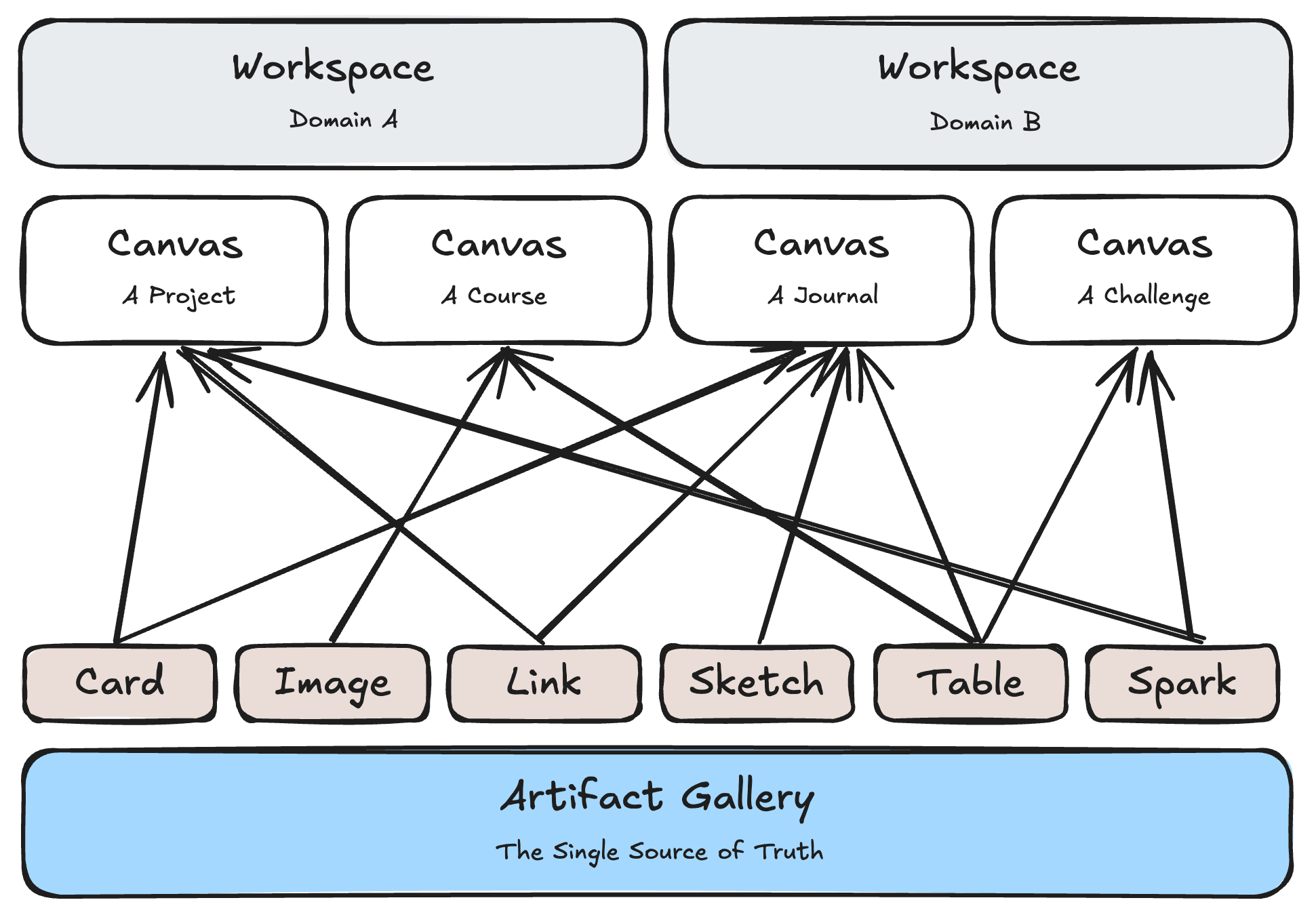
素材(Artifact)是东西本身——那张图片、那个链接、那张表格。对象是这个素材在某块画布上的一次摆放:放在哪、多大。
- 每个素材都在素材库(Artifacts Gallery)里,不管它在不在任何画布上。
- 同一个素材可以出现在多块画布上。在一处修改,处处都变,因为它只有一份。
- 一块画布上,每个素材最多一个对象。如果你添加一张已经在这块画布上的图片,Lino 会带你跳到已有的那张,而不是再加一份。
- 素材也可以作为引用(Reference)出现在卡片正文里,次数不限。见引用。
例子: 你把一张树叶照片同时放在「生物」画布和「野外考察」画布上。在其中一处裁剪,另一处也显示新的裁剪。把它从「野外考察」上移除,它仍然留在「生物」画布和素材库里。
Remove 与 Delete
| 操作 | 在哪里 | 结果 |
|---|---|---|
| Remove instance("Only remove from this Canvas",仅从当前画布移除) | 右键对象,或选中后按 Delete | 只把对象从这块画布上拿掉。素材仍在素材库和其他画布上。 |
| Delete(删除) | 右键菜单、素材库、右侧面板的 More 菜单 | 删除素材本身,所有画布上都会消失。 |
删除不会先弹窗确认:按 ⌘Z 即可撤回。在桌面版里,被删除的素材还会在素材库的 Deleted 筛选里保留 30 天,你可以把它拖回画布。
添加、选择与移动
- 新建:在画布右键菜单的 Create 下有 Card、Image (upload)、Sketch、Table;在 Organize & Layout (Add) 下有 Nested Canvas 和 Divider / Axis。
- 添加已有的东西:用 Quick add(
⇧A)、从素材库拖出来,或在右侧面板点 Add to Canvas。 - 粘贴或拖入图片和网址,直接放到画布上——见图片和链接。
- 点击选中,拖动移动;按住
⇧在空白处拖动可以追加框选;⌘A全选。 - 拖动角上的手柄可以调整大小。(右上角没有手柄,那里放角落标记。)
原地编辑:双击
大多数对象都有静止的样子和编辑状态。双击开始编辑;悬停时会出现提示,比如 Double-click to edit 或 Double-click to annotate。
对象处于编辑状态时,它的边缘内侧会出现一圈细细的编辑环,上方出现它自己的工具条。点击对象外任意位置或按 esc 结束编辑。
| 对象 | 双击后 |
|---|---|
| 图片 | 打开图片进行裁剪、评论和绘制 |
| 链接 | 可以编辑标题和描述 |
| 草图 | 原地绘制(Draw),或在旁边打开代码(Diagram、Chart) |
| 表格 | 可以编辑单元格、行和列 |
在右侧面板中打开
需要更大空间时,可以把对象在右侧面板(Right Panel)中打开。悬停对象,点它头部的面板按钮(提示为 Open in Right Panel);对象处于编辑状态时,工具条的最后一个按钮写着 Right Panel。链接则会在右侧面板的浏览器(Browser)里打开,因为链接本身是一个网址。
再点一次同一个按钮即可关闭面板。
右键菜单
右键任意对象打开它的菜单。每种对象的菜单行都一样、顺序也一样;每种对象只额外增加适用于它的那几项。
| 菜单项 | 适用于 | 作用 |
|---|---|---|
| Hide from AI | 全部 | 开关:Lino AI 不再读取这个对象(见下文)。 |
| Copy as a reference | 全部 | 复制一个引用 chip。"Then paste into a Card or Table."(然后粘贴到卡片或表格里) |
| Copy URL / Open in default browser | 链接 | 复制网址 / 用你自己的浏览器打开。 |
| Copy as Markdown / Export as Markdown | 卡片 | 见卡片。 |
| Copy as PNG / Download | 图片、草图 | 复制图片,或打开导出选项。 |
| Export as MD + CSV | 表格 | 把表格保存为文件。 |
| Caption with AI | 图片、草图 | 让 Lino AI 写标题(Pro)。 |
| Modify with AI / Remix with AI | Spark | 见修改 Spark。 |
| View history | 卡片、草图、表格 | 查看历史版本。 |
| Connect to... | 全部 | 开始建立连接(Connection)。见建立连接。 |
| Move to Canvas... / Copy to Canvas... | 全部 | 把对象移到另一块画布,或在那里也加一份。 |
| Remove from Group | 分组框里的对象 | 把它移出分组框(对象本身还在)。 |
| Remove instance | 全部 | 仅从当前画布移除。 |
| Delete | 全部 | 在所有地方删除这个素材。 |
同样的操作也出现在素材库的方块上,以及右侧面板的 More 菜单里。
同时操作多个对象
选中多个对象后右键:你会得到它们共有的操作,文字按选中内容来写,比如 Hide all from AI、Download 3 Images、Export 3 Cards、Group、Connect to...、Move to Canvas...、Remove all from this Canvas 和 Delete("Delete all selected objects everywhere")。每一项都只占一步 ⌘Z。
Hide from AI(对 AI 隐藏)
对不想让 Lino AI 看到的东西打开 Hide from AI(对 AI 隐藏)。从下一条消息起,Lino AI 不会读取它,也不会读取其他对象引用它时用的名字。
- 右键 → Hide from AI,或在对象属性(Property)里勾选 Hide from AI。
- 被隐藏的对象右上角会出现一个半闭眼睛的小标记(提示 "Hidden from AI")。
- 如果你试图把被隐藏的对象发给 Lino AI,输入框会先请你把它移除。
更多见隐私。
角落标记与连接角标
- 右上角:小标记按重要性依次排列——Lino AI 创建或编辑过这个对象时会有 AI 标记(属性里的 Contributors 也会显示),然后是 Hide from AI 标记,卡片上还有 Markdown 文件绑定标记。
- 头部右侧:连接角标(Connection badge)显示这个对象有几条连接。点它列出这些连接;从它拖出可以新建连接。见查看连接。