别名与变量
一个概念(Concept)很少只有一个名字,同一个词也不总是同一个意思。别名(Alias)与变量(Variable)正是为这两种情况准备的。它们都属于概念卡(Concept Card)——普通卡片(Plain Card)两样都没有。
| 解决什么 | 例子 | |
|---|---|---|
| 别名 | 一个想法,多个名字 | AI、Artificial Intelligence、人工智能 都指向同一张卡片 |
| 变量 | 一个名字,多个想法 | Apple (fruit) 与 Apple (company) 是两张独立的卡片 |
别名——一个概念,多个名字
别名是同一张概念卡的另一个名字:同义词、缩写、译名都可以。Lino 对待每个别名就像对待概念本身,所以你在其他卡片(Card)里写下其中任何一个名字,Lino 都能认出是同一张卡片。
例如:概念卡"AI" 有别名 Artificial Intelligence 和 人工智能。在一张讲机器翻译的卡片里写"人工智能",照样能找到"AI"。
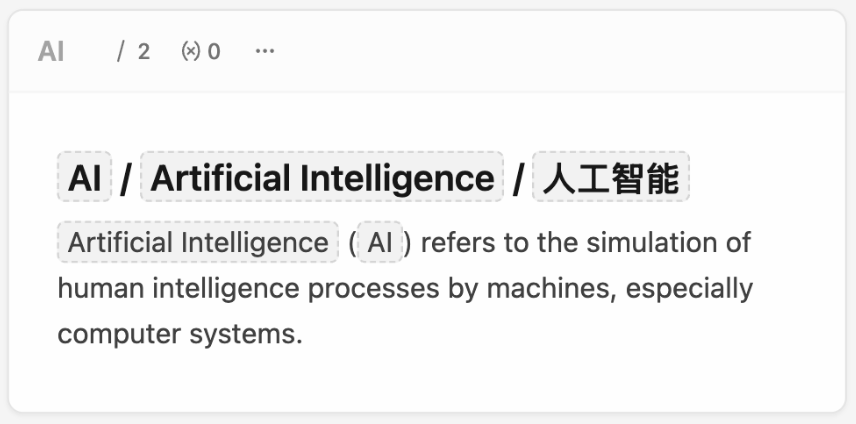
在卡片标题栏添加别名
- 在概念卡上,点概念旁边的别名按钮(上面显示别名数量,例如
0)。 - 点 Add alias(添加别名),输入名字,按
↵。
要修改或删除别名,打开同一个菜单,把鼠标移到那一行:铅笔图标是编辑,垃圾桶是删除。把别名的文字清空也等于删除。
用命名语法输入别名
也可以直接把别名写进名字里,用两侧各带一个空格的斜杠分隔:
AI / Artificial Intelligence / 人工智能
第一个名字是概念,其余都是别名。斜杠两侧没有空格时,它只是名字的一部分——AC/DC、Pros/Cons 仍是一个名字。
变量——一个名字,多个含义
变量是概念的命名空间。 只要变量不同,两张概念卡就可以同名,不同语境下的同一个词永远不会混在一起。
例如:Apple (fruit) 🍎 与 Apple (company) 📱 是两张概念卡,都叫 "Apple"。
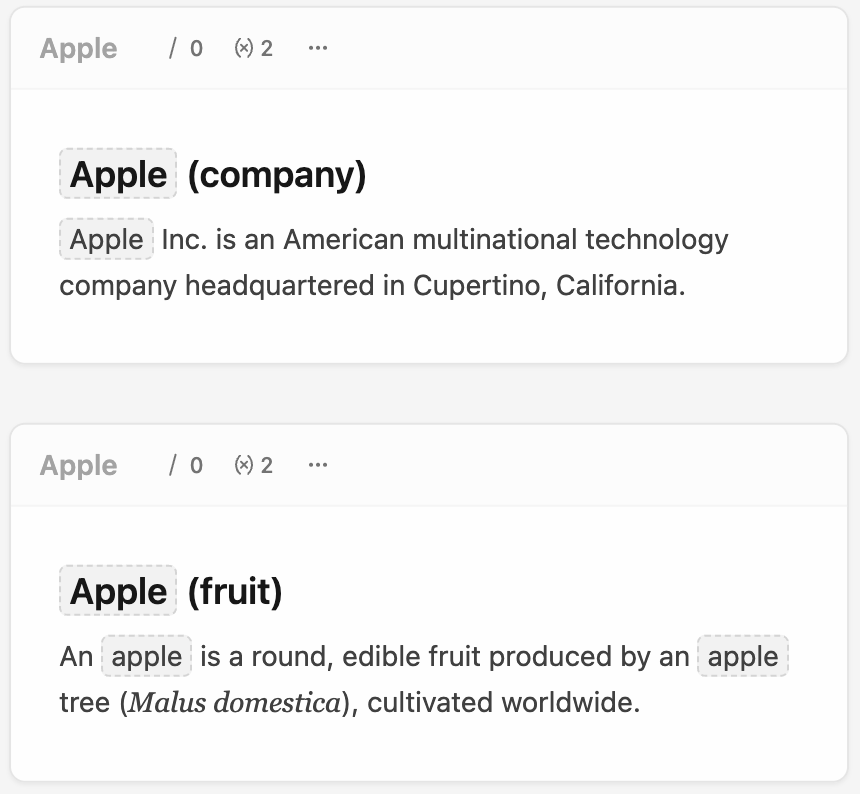
没有变量的卡片位于默认命名空间,显示为 (default)。
在卡片标题栏设置变量
- 在概念卡上,点变量按钮(别名按钮旁边的
(x)图标)。 - 在 Current Variable(当前变量)下点 Add variable(添加变量),输入名字,按
↵。
菜单里还会列出 Other Variants(其他变体)——同一个概念、但变量不同的其他卡片。把鼠标移上去可以预览。按钮上的数字是共用这个名字的卡片数量。
要修改变量,悬停那一行点铅笔;垃圾桶则删除它。变量一律以小写保存,所以 Fruit 和 fruit 是同一个变量。
一次给多张卡片设置变量
在画布(Canvas)上选中多张概念卡,右键点选区,选择 Set Variable(设置变量)。输入名字后按 ↵——每张被选中的概念卡都会得到这个变量(选区里的普通卡片会被跳过)。如果某张卡片因此会和另一张同名卡片冲突,Lino 会在变量后加一个数字把它们区分开,例如 fruit 1。输入框留空则把这些卡片移回默认命名空间。
用命名语法输入变量
把变量放在名字末尾的括号里:
Apple (fruit)
Apple / 苹果 (fruit)
全角括号 () 同样有效,用中文输入法时不必切换。
完整的命名语法
概念 / 别名1 / 别名2 (变量)
可以在两个地方输入它:
- 卡片标题栏里的概念栏——点击它,空输入框里会提示
Concept / Alias (Variable)。 - 自动概念(Auto Concept)开启时,卡片的第一个标题。参见概念卡 → 自动概念。
| 你输入 | 概念 | 别名 | 变量 |
|---|---|---|---|
Vector | Vector | — | — |
Vector / 向量 | Vector | 向量 | — |
Vector (physics) | Vector | — | physics |
Vector / 向量 (physics) | Vector | 向量 | physics |
AC/DC | AC/DC | — | — |
Auto Concept 开启时,如果你从标题栏或属性(Property)面板添加别名或变量,Lino 会把它写回第一个标题,让两边保持一致。关闭 Auto Concept 时,标题里的 / … 和 ( … ) 部分会被去掉,只保留名字本身。
名字必须唯一
在同一个变量里,每个名字——概念和别名——只能属于一张卡片,且不区分大小写。如果两张卡片占用了同一个名字,Lino 会弹出 Concept Already Exists(概念已存在)对话框。参见概念卡 → 名字已被占用时。
最常见的解决办法就是加一个变量:Apple 被占了?把你的改成 Apple (company)。