分组框与分隔线
两个让繁忙画布(Canvas)变得有序的轻量工具。**分组框(Group)**是围住一组对象的带名字的框。**分隔线(Divider)**是你画出来分隔区域的线,两侧带标签——加上箭头就成了坐标轴。
分组框
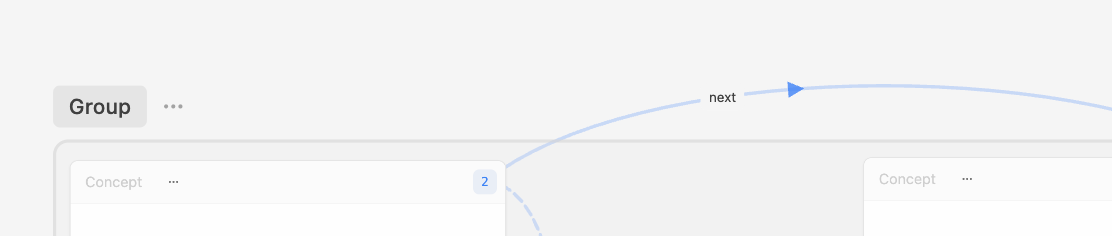
建立分组框
- 选中你想放在一起的对象(点击、
⇧-点击,或拖出框选)。 - 右键其中一个,选 Group。
新分组框的名字是 "Group"。之后想加入更多对象,把对象拖进框里即可;拖到框上方时框会高亮。
命名
双击框左上角的名字并输入。或打开分组框的菜单 → Rename。
移动与调整大小
- 拖动分组框的名字来移动它——里面的所有东西一起移动。
- 拖动框的边或角来调整大小。
分组框菜单
右键框,或点名字旁边的 ⋮:
| 菜单项 | 作用 |
|---|---|
| Rename | 修改名字。 |
| Select all in Group | 选中所有成员,比如用来一起移动或连接。 |
| Move to Canvas... / Copy to Canvas... | 把分组框和成员移到另一块画布,或在那里也加一份。 |
| Scale to View | "Fit this Group in view"——把画布缩放到这个分组框。 |
| Chat with AI | "Use this Group as context"——打开 Lino AI,并选中分组框里的成员。 |
| Ungroup | 去掉框。对象留在原处。 |
想把单个对象移出,右键它 → Remove from Group("Leave "分组名"")。
例子: 在「论文」画布上,把方法相关的卡片(Card)分组为「Methods」,把文献分组为「Literature」;对「Literature」用 Chat with AI,就只围绕这些文献问 Lino AI。
在 Bento 视图(Bento view)里,每个分组框是一行,菜单提供 Rename、Move Up、Move Down、Reset Order、Chat with AI 和 Ungroup。
分隔线 / 坐标轴
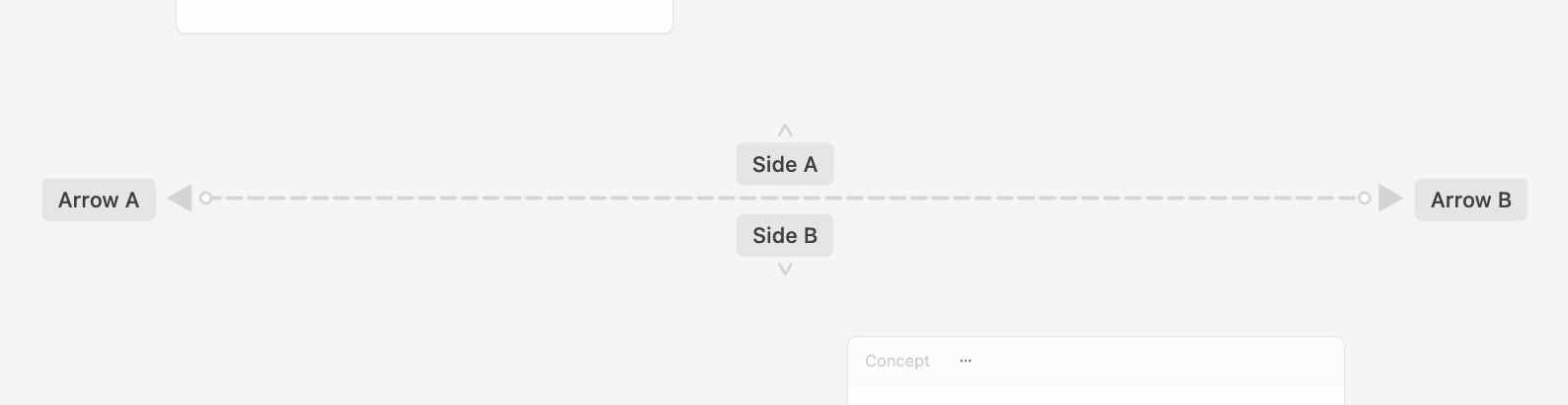
画一条
- 右键空白处 → Divider / Axis(在 Organize & Layout (Add) 下)。
- 点击放置点。线会从上一个点跟随你的指针。
- 双击或按
↵完成。esc取消。
新分隔线两侧各有一个标签:"Side A" 和 "Side B"。
编辑
右键分隔线:
| 菜单项 | 作用 |
|---|---|
| Add node | 在你点击的位置加一个折点,用来改变线的形状。 |
| Delete node | 删除你右键的那个点。 |
| Arrow A / Arrow B | 在起点 / 终点打开箭头——把线变成坐标轴。 |
| Side A labels / Side B labels | 添加、编辑或删除两侧的标签。 |
| Delete | 删除这条分隔线。 |
在画布上双击标签可以直接编辑。
例子: 画一条水平分隔线并打开 Arrow B,把 Side A 标为「便宜」、Side B 标为「昂贵」,再把各个方案卡片沿着它排开。