空间
空间(Space) 是为生活中某个领域准备的一组画布(Canvas)——一个领域、一门学科、一个角色。把"工作""学习""个人"分开,每个空间都有自己的画布、自己的 Recent 列表和自己在侧边栏里的位置。(应用里有少数地方仍写作 "Workspace",即工作空间——指的是同一个东西。)
每个账户另外还有两个内置空间:每日草稿与归档。
空间的结构
一个空间是一棵树:
- 空间的顶层画布以卡片形式摆着它的各张画布。你可以排布这些卡片,但不能直接在这里放卡片(Card)或其他对象。
- 空间里的画布承载你真正的工作。
- 嵌套画布放在别的画布里,想放多深都可以。
例如,一个"学习"空间里有一张"生物 101"画布,里面又嵌套着"细胞"和"遗传"两张画布。
在空间之间切换
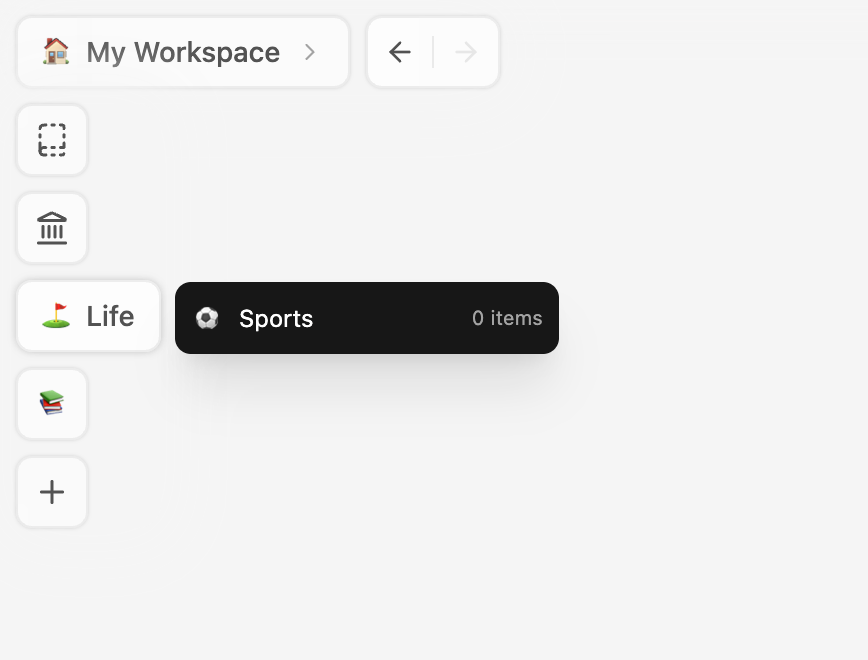
在左上角,当前空间按钮的下方,有一列空间按钮。
- Daily Drafts(每日草稿)始终显示。
- 把指针移到这一列上,会展开你的其他空间、Archived(归档),以及用来添加空间的 +。
- 把指针停在某个空间按钮上可以预览它:一块深色面板列出它的画布,按最近打开排序(最多十个,之后是 "+ N more"),并显示每张画布里有多少项。
- 点击某个空间即可打开它。
你也可以在导航面板里切换(用左上角的按钮打开它):
- 点空间名两侧的 ‹ 或 › 箭头。它们的提示会写出你将前往的空间。
- 或者在导航面板上双指横扫:向右扫到上一个空间,向左扫到下一个。扫动时这一行会跟着滑动,你能看到即将到达哪个空间。
回到空间的顶层画布
- 在导航面板里点空间名(Go to Space)。
- 或者在它的某张画布里时,点左上角这个空间的按钮。
新建空间
- 打开导航面板,点 Search canvases... 旁的 More(⋮)。
- 选 Create Space("For a domain, a discipline, a role")。
- 在 Space Name... 里输入名称,愿意的话点图标挑一个 emoji。
- 点 Create Space。
也可以点左上角空间按钮那一列最下方的 +。
免费版只能有一个你自己的空间;再建需要付费方案。达到上限时,+ 按钮会显示 Space Limit Reached。
编辑空间
- 打开导航面板,点 More(⋮),选 Edit Space("Rename, rearrange or delete")。
- 空间这一行变为可编辑:
- 改名——输入新名称。按
Return或点别处保存;Esc取消。 - 换图标——点图标。
- 排序——Move left / Move right 调整空间的先后,中间的数字是它的位置。
- 删除——垃圾桶按钮 Delete Workspace。
- 改名——输入新名称。按
如果只想换图标,随时点导航面板里空间名旁的图标即可(Change Icon)。
Daily Drafts 和 Archived 不能改名、换图标、移动或删除。
删除空间
删除空间会移除这个空间以及其中所有画布,包括嵌套的画布。原本在这些画布上的卡片、图片等素材(Artifact)仍留在你的素材库(Artifacts Gallery)里。
- More(⋮)→ Edit Space → Delete Workspace。
- 输入
delete确认。
此操作无法撤销。你不能删除仅剩的最后一个空间。
小贴士
- 拿不准该建空间还是画布?空间是"我工作的一个领域";画布是这个领域里的"一个项目、一门课、一个主题"。大多数人只需要少数几个空间。
- 每个空间在导航面板里各自记住折叠状态,所以切换空间时,看到的是你上次离开时的那棵树。