查看连接
一张画布(Canvas)只显示工作空间(Workspace)的一部分。下面这些工具能告诉你一个对象连着什么,包括不在这张画布上、或此刻不在屏幕上的对象。
连接角标
对象标题栏里的数字就是它的连接角标(Connection badge)。它统计这个对象在整个工作空间里连着多少个不同的对象。和同一个对象有两个关系(Relationship),只算一次。
- 显示
0的角标是淡的,指针指上去才变清楚。 - 悬停角标会看到类似 3 Connections - Click to view 的提示。
- 点它打开连接列表;拖它新建连接。

连接列表
点角标,会列出这个对象连着的所有东西,最多分三组:
| 分组 | 内容 |
|---|---|
| In this Canvas: N | 在当前画布上的相连对象 |
| Not in this Canvas: N | 在工作空间其他地方的相连对象 |
| Potential Concepts: N | 名字出现在这张卡片(Card)正文里、但还没连上的概念卡(Concept Card)(仅卡片有) |
每行显示另一个对象的图标和名字。列表顺序跟随你在 Manage relationships 里选的排序(Priority 或 Last created;见关系)。每个对象只出现一次,显示它排在最前的关系。
悬停某一行
悬停一行时:
- 显示关系名,按这个对象这一端来读(例如 "supported by"),
- 如果那个对象在画布上,会高亮它,
- 显示它的预览,
- 出现这一行的按钮:
| 按钮 | 何时出现 | 作用 |
|---|---|---|
| Show(Show in Canvas) | 对象在这张画布上 | 关闭列表,把视图移到它那里 |
| Add(Add Instance to Canvas) | 对象不在这张画布上 | 把它放到这张画布上,紧挨着你打开列表的那个对象 |
| Disconnect(断开) | 这条连接可以删除 | 删除它。会有一条提示,⌘Z 可撤销 |
点名字本身等同于 Show。如果对象不在这张画布上,按钮会闪一下,提示你可以做什么。
嵌入(embeds)和关系属性(Relation property)连接没有 Disconnect 按钮(见嵌入)。
悬停与聚焦
- 悬停一条线,它会发光、标签浮起,方便你在密集处分清哪条是哪条。
- 悬停一个对象,它的连接会高亮。
- Focus Isolate(聚焦隔离)会把与你指着的对象无关的东西都调暗。在 Settings → Focus Isolate 里选择触发方式:Space + Hover(按住
Space再悬停)或 Hover。
画布缩得很小、对象小到看不清字时,悬停会显示它们的名字,不用放大也能顺着这张网看下去。
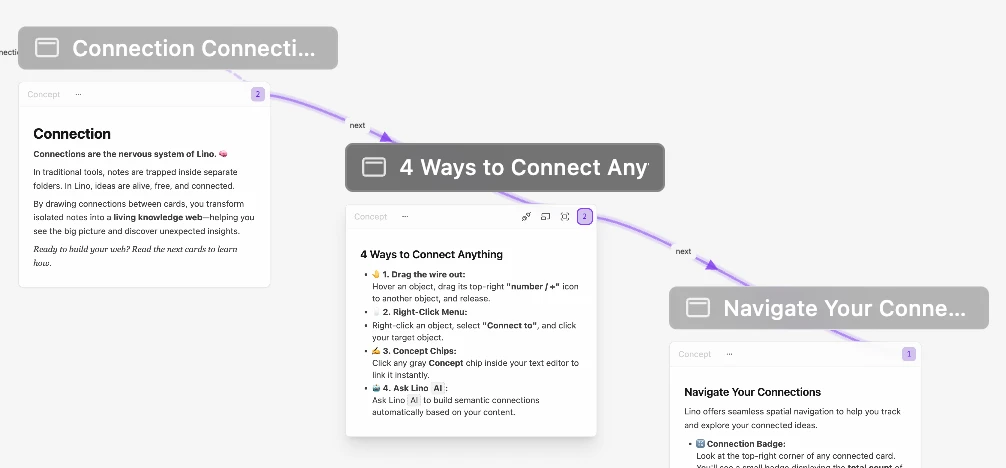
屏幕外对象的路标
当相连的对象在屏幕外时,窗口边缘会出现一个小路标,指向它。点路标就把视图移过去。悬停一条线时,只显示它两端的路标。
在 Settings → Signposting("For off-screen objects")里选择哪些对象显示路标:
| 选项 | 作用 |
|---|---|
| Connected | 为你正在悬停的对象的相连对象显示路标 |
| Ubiquitous | 即使不悬停,也为画布上所有屏幕外的对象显示路标 |
| Close | 不显示路标 |